
 Tin tức
 Workshop
 F.Care
 Giải pháp cho Học tập
 Dự án Doanh nghiệp
/D_Search_L10_84afc16d74.png)
/M_Search_L10_3444659b3d.png)
/S1_538x48_1db1bd093f.png)
/MS_1_343x48_f7bae935e5.png)
/airdrop_la_gi_0_02aca11104.jpg)
/2018_4_23_636600914444940034_12_9a2b8b6102.jpg)
/2018_4_23_636600914444940034_12_9a2b8b6102.jpg)
AirDrop là gì? Cách sử dụng tính năng airdrop trên iPhone và iPad
Nếu bạn đã từng trải nghiệm sản phẩm của Apple, chắc chắn bạn không còn xa lạ với tính năng AirDrop. Tuy nhiên, nếu bạn là người mới bắt đầu tiếp cận với hệ sinh thái của Apple, thì có thể bạn vẫn chưa hiểu rõ về AirDrop.
Vậy AirDrop thực chất là gì và cách sử dụng nó ra sao? Hãy cùng chúng tôi khám phá chi tiết trong bài viết dưới đây.
Giới thiệu về AirDrop
AirDrop là một tính năng độc quyền của Apple, cho phép người dùng chia sẻ thông tin giữa các thiết bị Apple một cách nhanh chóng và dễ dàng.
Cách thức hoạt động của AirDrop tương tự như Bluetooth, nhưng khác ở chỗ nó sử dụng kết nối Wifi kiểm soát từ xa giữa các thiết bị. Để sử dụng tính năng này, các thiết bị cần được đặt gần nhau và đảm bảo rằng cả Wifi và Bluetooth đều đã được kích hoạt.
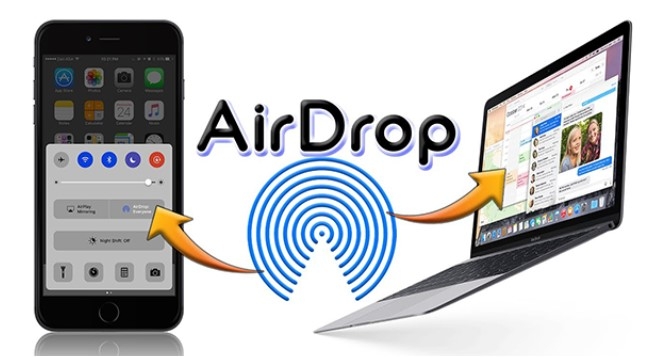
AirDrop cho phép chia sẻ nhiều loại nội dung khác nhau, từ hình ảnh, video, âm thanh đến danh bạ hoặc thậm chí các trang web bạn đang duyệt. Nhờ vào việc sử dụng kết nối Wifi, tốc độ truyền tải qua AirDrop rất nhanh chóng. Thêm vào đó, dữ liệu được bảo mật bằng mã hóa, khiến cho việc chia sẻ qua AirDrop an toàn hơn so với việc gửi qua email hoặc các phương thức khác.
Hiện tại, chức năng AirDrop chỉ khả dụng trên các thiết bị do Apple sản xuất và không thể sử dụng với các thiết bị của nhà sản xuất khác.
Các thiết bị hỗ trợ AirDrop
Tiếp theo, sau khi đã nắm rõ AirDrop là gì, chúng ta sẽ tìm hiểu những thiết bị nào hiện tại hỗ trợ tính năng này. AirDrop được tích hợp trên các thiết bị sau:
- iPhone: Từ iPhone 5 trở đi.
- iPad: Bắt đầu từ iPad mini và iPad 4 trở lên.
- iPod: Các thế hệ iPod Touch từ thế hệ thứ 5 trở lên.
- iMac và MacBook: Tính năng này phụ thuộc vào phần cứng và phiên bản hệ điều hành, bạn có thể kiểm tra tính năng này trong mục Go hoặc xem trên trang web của Apple.
Để biết iMac hoặc Macbook của bạn có hỗ trợ AirDrop hay không, có thể kiểm tra phiên bản hệ điều hành. Các máy tính Mac thường chạy hệ điều hành Mac OS X Lion (10.7) trở lên đều hỗ trợ AirDrop, bao gồm:
- Macbook Pro: Từ cuối năm 2008 trở lên.
- Macbook Air: Từ giữa năm 2010 trở lên.
- Mac Mini: Từ giữa năm 2010 trở lên.
- Macbook và iMac: Từ đầu năm 2009 trở lên.
- Mac Pro: Từ giữa năm 2010 trở lên.
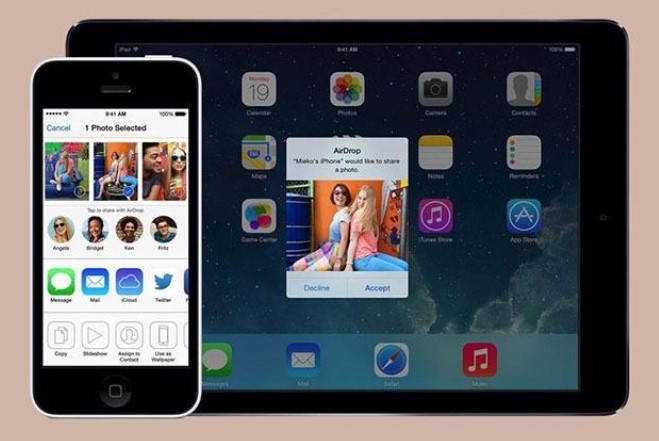
Cách kích hoạt tính năng AirDrop
Kích hoạt AirDrop trên iPhone và iPad
- Bước 1: Vuốt từ dưới lên (đối với iPhone 8 trở xuống) hoặc từ góc trên bên phải màn hình xuống (đối với iPhone X và các đời mới hơn) để mở Trung tâm điều khiển.
- Bước 2: Kích hoạt Wifi và Bluetooth cho thiết bị của bạn.
- Bước 3: Nhấn giữ vào các biểu tượng máy bay, Wifi, Bluetooth… để mở rộng cửa sổ, sau đó chọn AirDrop.
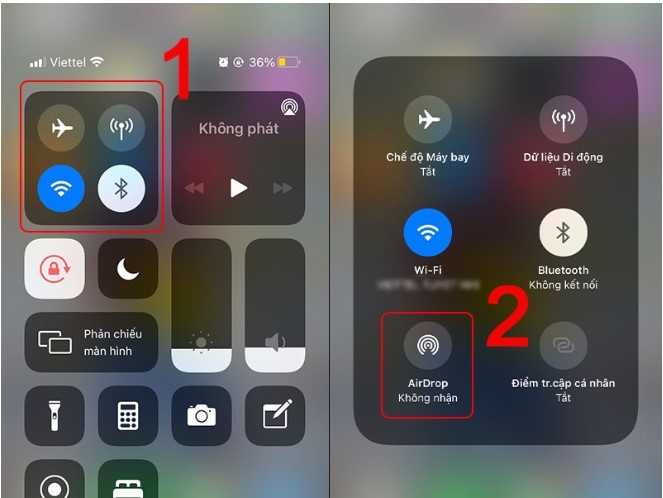
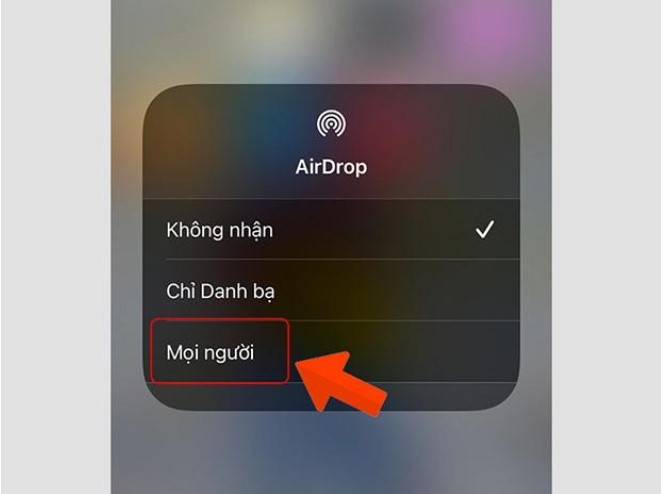
- Bước 4: Lựa chọn chế độ phù hợp. Nếu bạn chọn “Chỉ danh bạ”, địa chỉ email hoặc số điện thoại của thiết bị gửi phải nằm trong danh bạ của thiết bị nhận. Còn nếu bạn chọn “Mọi người”, không có yêu cầu nào cho việc này.
Kích hoạt AirDrop trên MacBook
- Bước 1: Kích hoạt Wifi trên thiết bị của bạn.
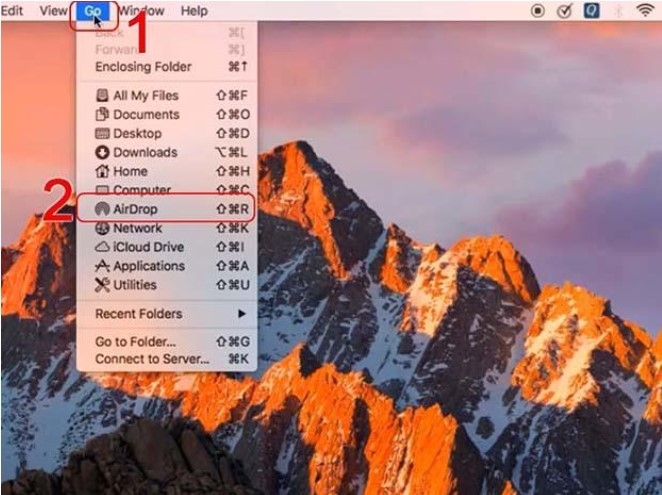
- Bước 2: Trên Menu, chọn Go và sau đó chọn AirDrop.
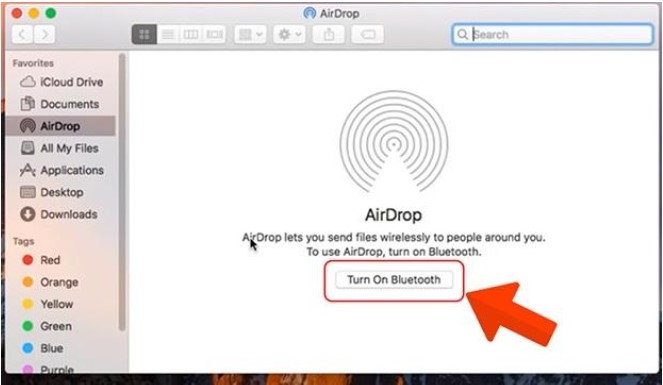
- Bước 3: Nhấp vào “Turn On Bluetooth” để kích hoạt Bluetooth.
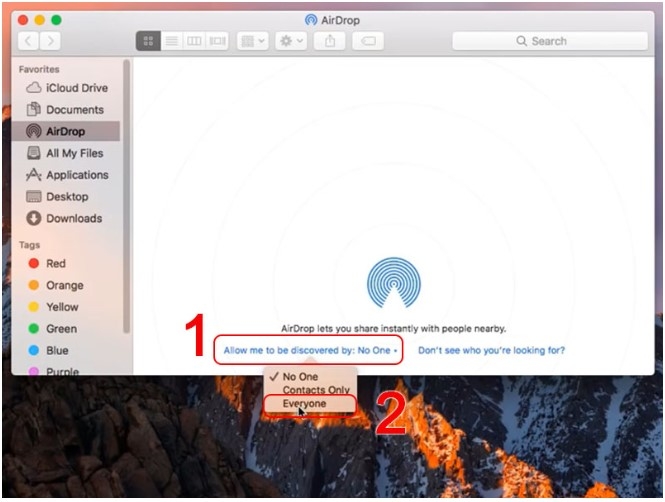
- Bước 4: Lựa chọn mục “Allow me to be discovered by:” và chọn chế độ phù hợp. Nếu bạn muốn chia sẻ và nhận dữ liệu từ mọi người thì chọn “Everyone”.
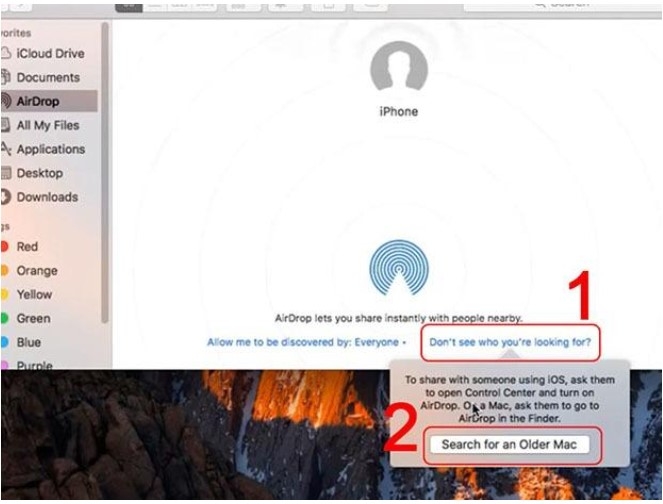
- Bước 5: Nếu bạn không thấy thiết bị nào gần bên, hãy chọn “Don’t see who you’re looking for?” để tiếp tục tìm kiếm.
Cách sử dụng AirDrop để chia sẻ hình ảnh, âm nhạc, video
- Để tận dụng AirDrop, bạn cần lưu ý:
- Đảm bảo tính năng AirDrop đã được bật trên cả hai thiết bị. Bạn có thể tìm và kích hoạt trong Trung tâm điều khiển như đã hướng dẫn ở trên.
- Giữ cho hai thiết bị ở gần nhau (trong một phòng khách, khoảng cách khoảng 9 mét).
- Cho phép người nhận nhận dữ liệu bằng cách chọn các tùy chọn thích hợp. Trong mục AirDrop có các tùy chọn: không nhận, chỉ danh bạ và mọi người.
Cách chia sẻ với AirDrop trên iPhone, iPad hoặc iPod touch
- Bước 1: Chọn hình ảnh, video hoặc nhạc mà bạn muốn gửi sau đó bấm vào biểu tượng Chia sẻ.
- Bước 2: Trong các tùy chọn chia sẻ hiện ra, lướt xuống tìm mục AirDrop > Đặt thiết bị gửi gần thiết bị nhận và chọn thiết bị nhận mà hệ thống tìm thấy.
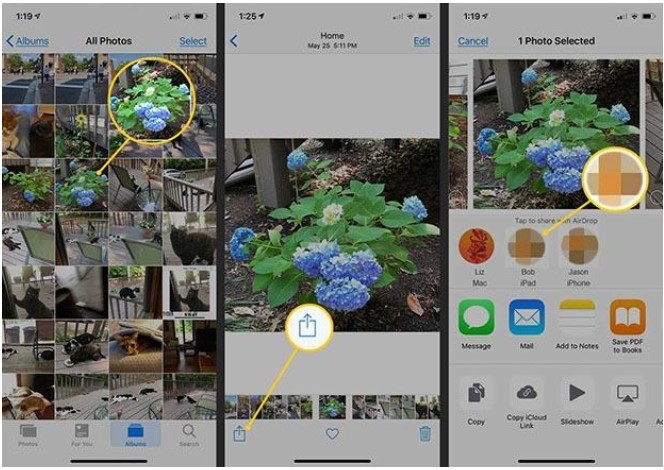
- Bước 3: Người nhận sẽ nhận được thông báo khi file được gửi. Họ cần chọn “Accept” để nhận file hoặc “Decline” để từ chối.
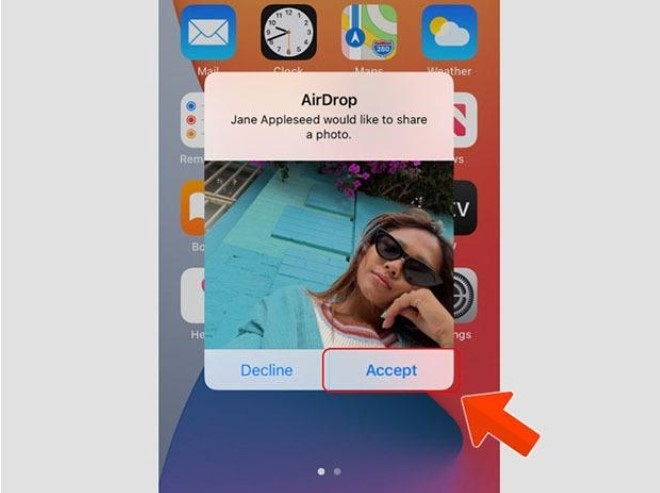
Lưu ý:
- Nếu thiết bị nhận là iPhone 11 trở lên, chức năng định vị sẽ được sử dụng để nhận diện chính xác thiết bị nhận.
- Nếu thiết bị nhận đang ở các phiên bản cũ hơn, sẽ hiển thị trong mục People và Device, người dùng vẫn có thể nhấn để gửi file như bình thường.
Cách chia sẻ thông qua AirDrop trên MacBook, máy Mac
- Bước 1: Chọn hình ảnh bạn muốn chia sẻ > Chọn biểu tượng chia sẻ > Chọn AirDrop.
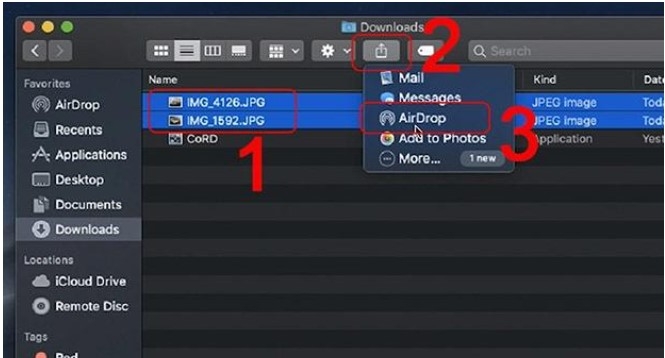
- Bước 2: Chọn thiết bị mà bạn muốn chia sẻ file.
- Bước 3: Người nhận sẽ nhận được thông báo khi file đã được gửi. Họ cần chọn “Accept” để chấp nhận file hoặc “Decline” để từ chối.
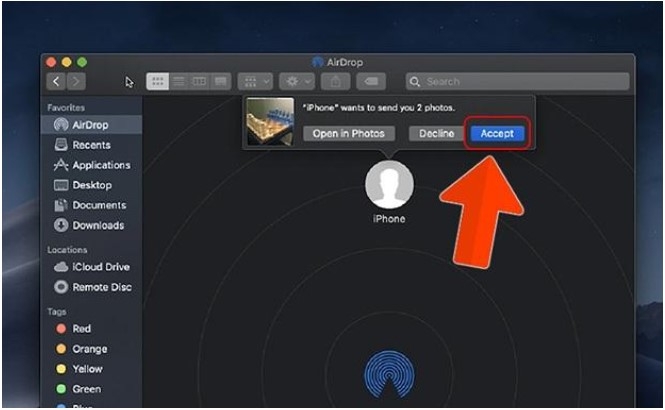
Tạm kết
Hy vọng với những thông tin mà chúng tôi đã cung cấp, bạn sẽ dễ dàng sử dụng tính năng AirDrop trên các thiết bị của Apple, giúp việc gửi file trở nên đơn giản và nhanh chóng hơn.
/small/Frame_2085663203_2_3941f3c68d.png)
/small/Frame_2085663203_3_2f03a8b8a3.png)
/small/Frame_2085663204_2_7da5637bdc.png)
/small/Frame_2085663204_3_2228756be5.png)
/small/desktop_bb682034ce.png)
/small/Mobile_e669eef19e.png)
/small/Frame_2085663206_2_c845c5a7ee.png)
/small/Frame_2085663206_3_057ee07220.png)