
 Tin tức
 Workshop
 F.Care
 Giải pháp cho Học tập
 Dự án Doanh nghiệp
/D_Search_L10_84afc16d74.png)
/M_Search_L10_3444659b3d.png)
/S1_538x48_1db1bd093f.png)
/MS_1_343x48_f7bae935e5.png)
/small/Frame_2085663203_2_3941f3c68d.png)
/small/Frame_2085663203_3_2f03a8b8a3.png)
/small/Frame_2085663204_2_7da5637bdc.png)
/small/Frame_2085663204_3_2228756be5.png)
/small/desktop_bb682034ce.png)
/small/Mobile_e669eef19e.png)
/small/Frame_2085663206_2_c845c5a7ee.png)
/small/Frame_2085663206_3_057ee07220.png)
/bao_duong_iphone_ipad_01_9ac8784c10.jpg)
/xuan_hai_5022f16098.jpg)
/xuan_hai_5022f16098.jpg)
Những điều cần biết khi bảo dưỡng iPhone, iPad của bạn: Bí quyết bảo vệ thông tin cá nhân
Cần chuẩn bị gì trước khi bảo dưỡng iPhone, iPad? Trước tiên, bạn hãy sao lưu toàn bộ dữ liệu qua iCloud hoặc iTunes để đảm bảo không mất thông tin quan trọng. Sau đó, bạn cần tắt Apple Cash và xóa thẻ tín dụng khỏi Apple Wallet để bảo vệ thông tin thanh toán.
Bảo dưỡng là một trong những giải pháp tuyệt vời để giúp thiết bị của bạn hoạt động mượt mà hơn. Nhưng trước khi mang thiết bị đến trung tâm bảo hành hay sửa chữa, có một số điều bạn cần lưu ý để đảm bảo thông tin nhạy cảm không bị lộ ra ngoài.
Từ việc sao lưu dữ liệu đến việc xóa thông tin nhạy cảm, các bước chuẩn bị này sẽ giúp bảo vệ thông tin cá nhân của bạn, đồng thời giúp quá trình bảo dưỡng diễn ra nhanh chóng hơn. Vậy bạn sẽ cần làm gì trước khi bảo dưỡng iPhone, iPad của mình? Chúng ta hãy cùng nhau đi tìm câu trả lời qua bài viết sau đây nhé.
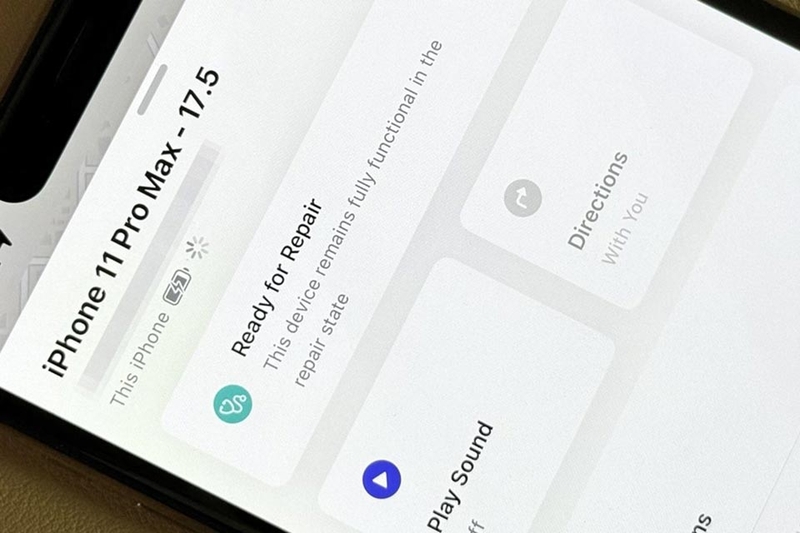
Khi nào bạn cần bảo dưỡng iPhone, iPad của mình?
Có nhiều tình huống mà bạn nên bảo dưỡng iPhone, iPad của mình tại Apple hoặc trung tâm uỷ quyền của hãng. Dưới đây là một số thời điểm bạn nên cân nhắc việc bảo dưỡng:
- Hiệu suất giảm sút: Nếu thiết bị của bạn hoạt động chậm hơn, ứng dụng tải lâu hơn hoặc gặp tình trạng lag thường xuyên, đó có thể là dấu hiệu cần bảo dưỡng. Hiệu suất giảm thường do bộ nhớ đầy hoặc có lỗi hệ điều hành và việc cập nhật phần mềm có thể cải thiện tình trạng này.
- Vấn đề về pin: Pin là một trong những linh kiện thường xuyên cần được bảo dưỡng hoặc thay thế. Theo Apple, pin của iPhone và iPad được thiết kế để giữ tối đa 80% dung lượng ban đầu sau khoảng 500-1000 chu kỳ sạc. Khi thiết bị của bạn sạc nhanh hết pin hoặc dung lượng pin giảm sút đáng kể, đó là lúc bạn cần thay pin.
- Màn hình bị nứt hoặc lỗi phần cứng: Nếu màn hình iPhone hoặc iPad bị nứt, hư hỏng hoặc các nút chức năng không hoạt động như bình thường, bạn cần mang thiết bị đến trung tâm bảo hành để kiểm tra và sửa chữa. Việc sử dụng thiết bị khi màn hình bị nứt có thể gây thêm hư hỏng và thậm chí ảnh hưởng đến an toàn của bạn.
- Thiết bị nóng bất thường hoặc tắt nguồn đột ngột: Khi iPhone hoặc iPad thường xuyên bị nóng quá mức hoặc tắt nguồn đột ngột dù còn pin, điều này có thể là dấu hiệu của lỗi phần cứng hoặc pin cần được bảo dưỡng.
Nhìn chung, việc bảo hành giúp khắc phục các vấn đề hiện tại của iPhone, iPad, đồng thời kéo dài thời gian sử dụng của thiết bị, đảm bảo máy hoạt động ổn định hơn. Để có được dịch vụ bảo dưỡng tốt nhất, bạn nên đến các trung tâm bảo hành ủy quyền của Apple hoặc sử dụng dịch vụ AppleCare+ nếu có.
Bí quyết bảo vệ thông tin cá nhân trước khi bảo dưỡng
Khi chuẩn bị bảo dưỡng iPhone hoặc iPad của mình, việc bảo vệ thông tin cá nhân là rất quan trọng để tránh các rủi ro mất dữ liệu hoặc bị xâm phạm. Dưới đây là các bước cần thực hiện để đảm bảo an toàn thông tin trước khi gửi thiết bị đi bảo dưỡng.
1. Chuẩn bị thiết bị trước khi mang đi bảo dưỡng
Trước khi mang thiết bị đến trung tâm bảo hành, bạn cần thực hiện một số bước bảo vệ thông tin cá nhân như sao lưu, xóa các tài khoản nhạy cảm và tắt một số tính năng bảo mật.
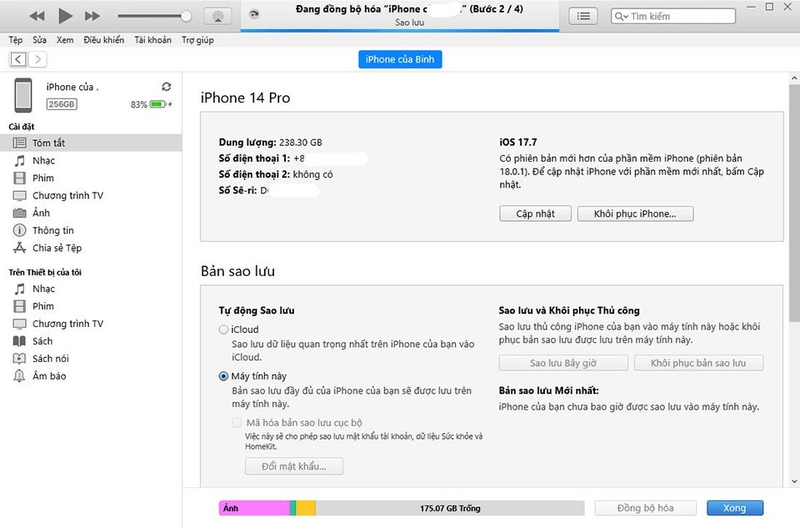
- Sao lưu iPhone hoặc iPad: Sao lưu dữ liệu là bước đầu tiên và quan trọng nhất. Bạn có thể sao lưu dữ liệu của iPhone, iPad bằng iCloud hoặc iTunes trên máy tính (Windows hoặc Mac) để đảm bảo mọi dữ liệu quan trọng của mình đều được lưu trữ an toàn. Việc sao lưu cũng giúp bạn khôi phục lại toàn bộ dữ liệu sau khi bảo dưỡng mà không lo bị mất bất kỳ thông tin nào.
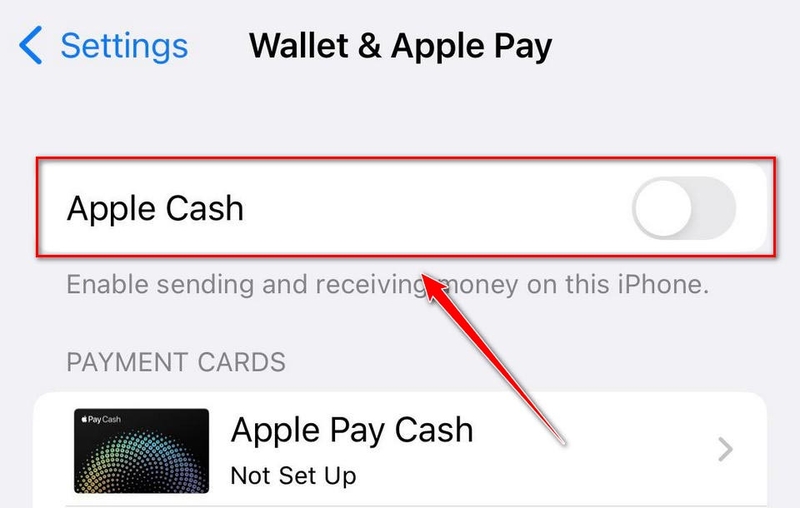
- Tắt Apple Cash: Nếu sử dụng Apple Cash, bạn hãy tắt tính năng này để đảm bảo thông tin thanh toán của bạn không bị lộ ra ngoài. Vào Cài đặt > Ví & Apple Pay để tắt Apple Cash.
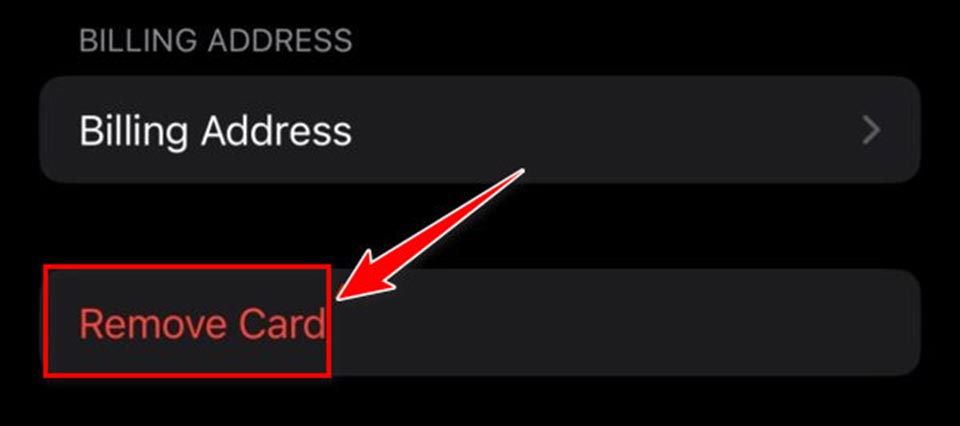
- Xóa thẻ và vé của bạn khỏi Apple Wallet: Để bảo vệ thông tin thanh toán cá nhân, bạn cũng cần phải xóa các thẻ tín dụng, ghi nợ và vé đã lưu trong Apple Wallet. Bạn hãy mở ứng dụng Wallet, chọn thẻ hoặc vé và xóa nó khỏi thiết bị của mình.
- Tắt ứng dụng Tìm: Trước khi gửi thiết bị đi bảo dưỡng, bạn cũng cần tắt tính năng Tìm của iPhone/iPad để tránh bị khóa kích hoạt. Điều này cũng giúp trung tâm bảo hành có thể thực hiện các thao tác bảo dưỡng dễ dàng hơn.
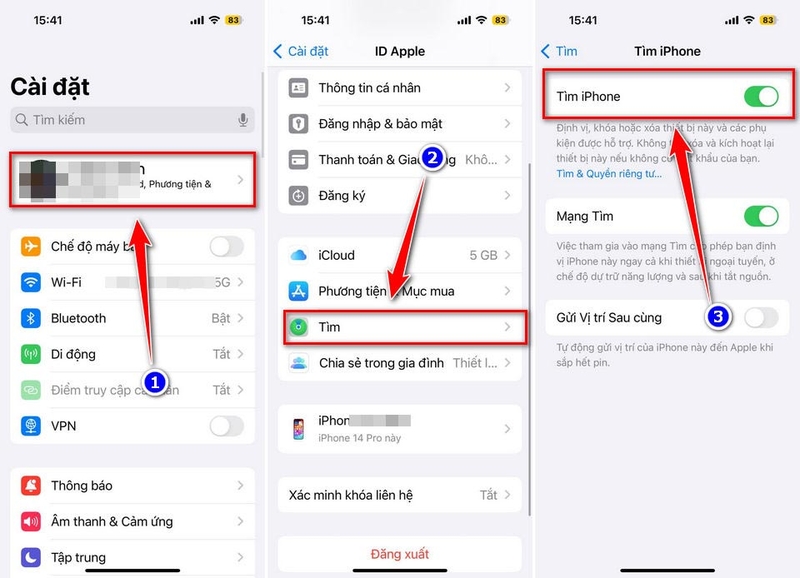
2. Nếu bạn mang thiết bị đến để bảo dưỡng
Khi mang thiết bị đến các trung tâm bảo hành ủy quyền của Apple, bạn hãy kiểm tra xem mình có cần đặt lịch hẹn trước không. Bạn cũng đừng quên mang theo các phụ kiện liên quan, giấy tờ cá nhân và giấy tờ mua hàng để đối chiếu khi cần thiết. Ngoài ra, bạn hãy đảm bảo thiết bị đã được chuẩn bị kỹ lưỡng với các bước bảo vệ thông tin cá nhân mà FPT Shop đã chia sẻ ở phần trước đó.
3. Nếu bạn gửi thiết bị đến cho Apple để bảo dưỡng
Nếu bạn gửi thiết bị đến cho Apple qua đường bưu điện, ngoài việc sao lưu và xóa dữ liệu, bạn hãy chắc chắn rằng thiết bị của mình đã được xóa khỏi tài khoản Apple ID và các dịch vụ liên quan. Để làm vậy, bạn cần vào Cài đặt > Cài đặt chung > Chuyển hoặc đặt lại iPhone > Xóa tất cả nội dung và cài đặt. Apple có thể yêu cầu bạn cung cấp mật khẩu của thiết bị để xác nhận việc xoá dữ liệu. Sau khi hoàn thành, bạn có thể gửi thiết bị đi và theo dõi trạng thái bảo dưỡng qua trang hỗ trợ của Apple.
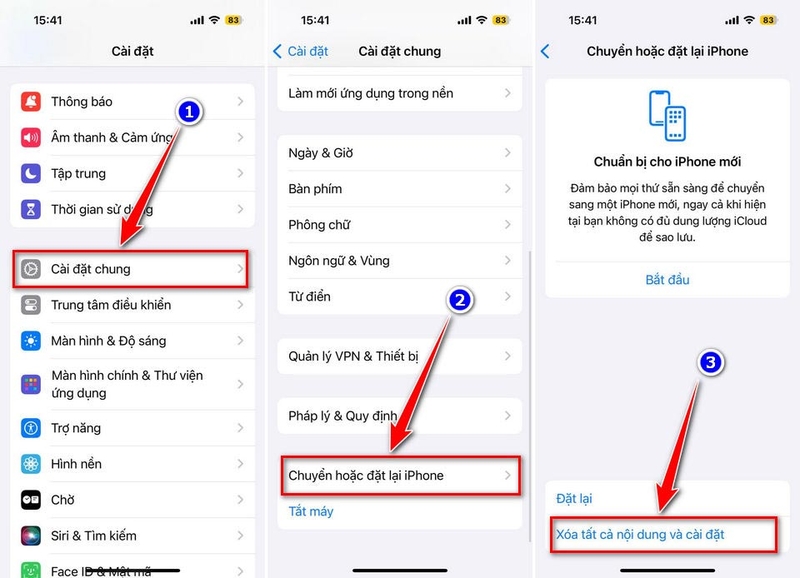
Với những bước chuẩn bị kỹ lưỡng trên, bạn sẽ bảo vệ được toàn bộ thông tin cá nhân khi bảo dưỡng iPhone hoặc iPad mà không lo mất mát hay lộ thông tin.
Tạm kết
Bảo vệ thông tin cá nhân trước khi bảo dưỡng iPhone hoặc iPad là bước không thể thiếu để đảm bảo sự an toàn cho dữ liệu của bạn. Dù bạn mang thiết bị đến trung tâm bảo hành của Apple hoặc đơn vị uỷ quyền, việc chuẩn bị đúng cách sẽ giúp bạn tránh rủi ro về bảo mật. Bạn hãy nhớ luôn sao lưu dữ liệu, xóa tài khoản quan trọng và đảm bảo thiết bị đã sẵn sàng trước khi bàn giao nhé.
Nếu bạn đang có nhu cầu mua iPad chính hãng tại FPT Shop, hãy ghé thăm các cửa hàng gần nhất hoặc truy cập vào đường link bên dưới.
Xem thêm:
/2021_9_15_637673371022722752_ipad-mini-8-3-2021-wi-fi-dd.jpg)
/2022_11_30_638054286689021137_ipad-gen10-109-cell-vang-1.jpg)
/2022_12_1_638054837752364350_ipad-gen10-109-cell-vang-1.jpg)
/2021_9_15_637673393446927234_ipad-mini-8-3-2021-wi-fi-5g-dd.jpg)
/2022_12_6_638059452014421919_ipad-gen-9-wifi-dd.jpg)
/2024_5_10_638509455966741095_iPad%20Air%20M2%2011%20Wi-Fi%20Space%20Gray-1.jpg)
/2024_5_10_638509364503658668_ipad-pro-11-inch-m4-2024-bac.jpg)
/2024_5_10_638509527309439521_iPad%20Air%20M2%2013%20Wi-Fi%20Purple-1.jpg)
/2024_5_10_638509615749485486_iPad%20Air%20M2%2013%205G%20Blue-1.jpg)
/2024_5_10_638509488835617573_ipad-pro-13-inch-m4-2024-den.jpg)
/2024_5_10_638509491326129382_iPad%20Air%20M2%2011%205G%20Starlight-1.jpg)
/2024_5_10_638509393445595034_ipad-pro-11-inch-m4-2024-wifi-cellular-den.jpg)
/2024_5_10_638509503972323127_ipad-pro-13-inch-m4-2024-wifi-cellular-bac.jpg)
/2022_12_6_638059452164293984_ipad-gen-9-wifi-4g-dd.jpg)