
 Tin tức
 Workshop
 F.Care
 Giải pháp cho Học tập
 Dự án Doanh nghiệp
/D_Search_L10_84afc16d74.png)
/M_Search_L10_3444659b3d.png)
/S1_538x48_1db1bd093f.png)
/MS_1_343x48_f7bae935e5.png)
/small/Frame_2085663203_2_3941f3c68d.png)
/small/Frame_2085663203_3_2f03a8b8a3.png)
/small/Frame_2085663204_2_7da5637bdc.png)
/small/Frame_2085663204_3_2228756be5.png)
/small/desktop_bb682034ce.png)
/small/Mobile_e669eef19e.png)
/small/Frame_2085663206_2_c845c5a7ee.png)
/small/Frame_2085663206_3_057ee07220.png)
/mang_may_Mac_bao_duong_01_f5c1c9adf9.jpg)
/xuan_hai_5022f16098.jpg)
/xuan_hai_5022f16098.jpg)
Điều nên làm trước khi mang máy Mac đi bảo dưỡng để tránh mất thông tin và tiết kiệm thời gian
Bạn có nhu cầu mang máy Mac đi bảo dưỡng nhưng không biết cần phải làm gì? Trước tiên, hãy sao lưu toàn bộ dữ liệu quan trọng bằng Time Machine hoặc dịch vụ lưu trữ đám mây. Sau đó, kiểm tra và tắt các tính năng như "Tìm máy Mac", mật khẩu vi chương trình rồi đặt lịch hẹn bảo dưỡng với Apple.
Máy Mac của bạn đang gặp sự cố và bạn cần mang đi bảo dưỡng? Trước khi giao thiết bị quan trọng này cho các kỹ thuật viên, có một số bước cần thiết mà bạn phải thực hiện để đảm bảo an toàn cho dữ liệu cá nhân và tiết kiệm thời gian sửa chữa. Ngoài việc bảo vệ thông tin quý giá của bạn khỏi nguy cơ bị mất mát, những bước chuẩn bị này còn giúp quy trình bảo dưỡng diễn ra thuận lợi và nhanh chóng hơn. Trong bài viết này, FPT Shop sẽ hướng dẫn bạn những điều cần làm trước khi mang máy Mac đi bảo dưỡng, giúp bạn an tâm hơn khi gửi gắm thiết bị của mình cho người khác.
Khi nào cần mang máy Mac đi bảo dưỡng

Việc bảo dưỡng định kỳ giúp máy Mac của bạn hoạt động ổn định và kéo dài tuổi thọ. Dưới đây là những thời điểm bạn nên xem xét mang máy Mac đi bảo dưỡng:
- Khi máy gặp sự cố kỹ thuật: Nếu máy Mac của bạn gặp các vấn đề như màn hình không hiển thị, bàn phím không phản hồi hoặc máy không khởi động được, đây có thể là dấu hiệu cần bảo dưỡng ngay. Ngoài ra, bạn cũng có thể cần sự hỗ trợ của Apple nếu máy Mac không thể cài đặt hoặc cập nhật ứng dụng, cũng như hệ điều hành hoạt động không bình thường.
- Khi máy đã sử dụng lâu ngày: Ngay cả khi máy không có dấu hiệu hỏng hóc, việc bảo dưỡng định kỳ sau một thời gian sử dụng giúp máy hoạt động hiệu quả và ngăn ngừa các sự cố tiềm ẩn.
- Khi cần nâng cấp phần cứng hoặc phần mềm: Nếu bạn muốn cải thiện hiệu suất máy bằng cách nâng cấp RAM hoặc thay thế ổ cứng, việc đến các trung tâm bảo dưỡng chuyên nghiệp sẽ đảm bảo quá trình thực hiện an toàn và hiệu quả.
- Khi máy có dấu hiệu bị nhiễm malware hoặc virus: Nếu bạn nghi ngờ máy bị nhiễm malware hoặc virus, việc mang máy đi bảo dưỡng để quét và loại bỏ mã độc là cần thiết để bảo vệ dữ liệu và thông tin cá nhân.
Việc chú ý đến các dấu hiệu trên và thực hiện bảo dưỡng định kỳ sẽ giúp máy Mac của bạn luôn hoạt động trong tình trạng tốt nhất, đảm bảo hiệu suất và độ bền cao. Trong phần tiếp theo của bài viết, chúng ta hãy cùng tìm hiểu những điều cần làm trước khi mang máy Mac đi bảo dưỡng nhé.
Điều cần làm trước khi mang máy Mac đi bảo dưỡng
Để đảm bảo dữ liệu của bạn được bảo vệ và quá trình bảo dưỡng máy Mac diễn ra thuận lợi, bạn hãy thực hiện các bước sau:
1. Tạo bản sao lưu
Cho dù làm gì, bạn cũng đừng quên sao lưu toàn bộ dữ liệu quan trọng trước khi giao máy cho kỹ thuật viên để tránh mất mát thông tin. Để sao lưu dữ liệu bạn có thể:
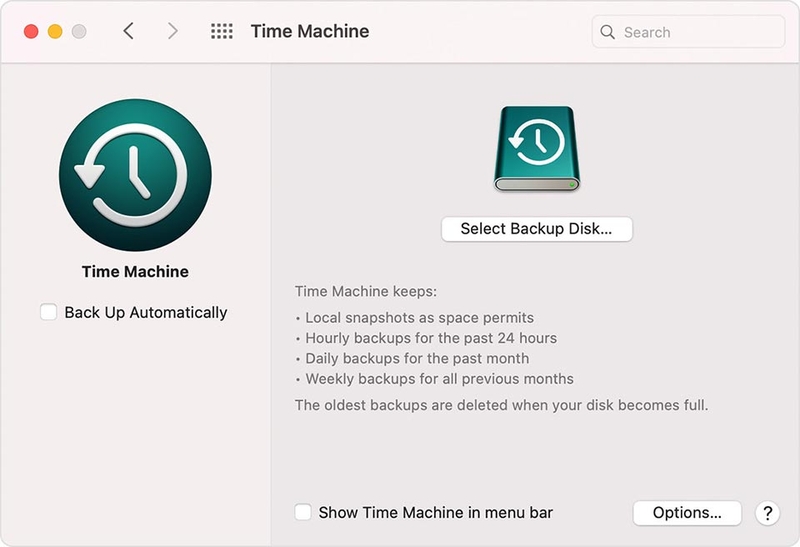
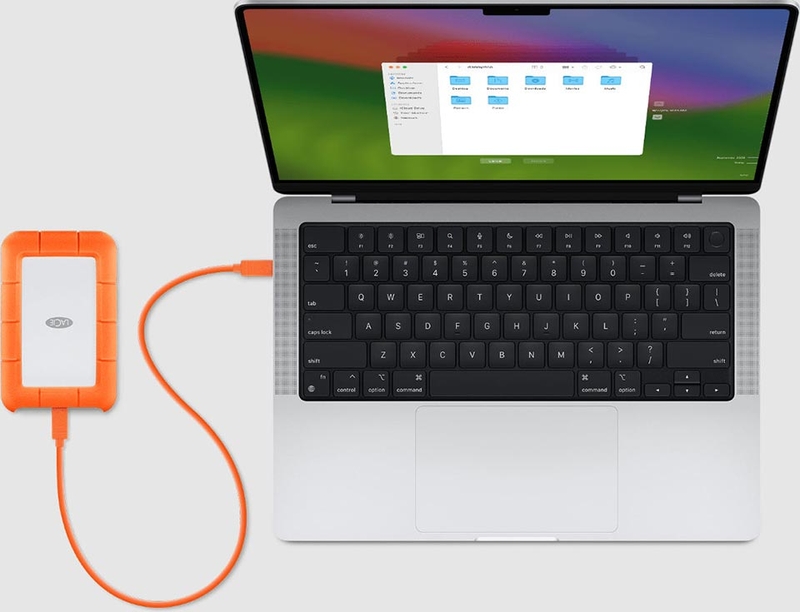
- Sao lưu bằng Time Machine: Đầu tiên, bạn hãy kết nối ổ cứng ngoài với máy Mac. Sau đó, bạn hãy đi tới System Settings > General > Time Machine. Cuối cùng, bạn hãy nhấp vào Select Backup Disk, chọn ổ cứng ngoài và làm theo hướng dẫn để bắt đầu sao lưu.
- Sao lưu thủ công: Ngoài ra, bạn cũng có thể sao chép các tệp và thư mục quan trọng vào ổ cứng ngoài hoặc sử dụng dịch vụ lưu trữ đám mây để lưu trữ bản sao dữ liệu của mình.
2. Sắp xếp dịch vụ bảo dưỡng

Sau khi hoàn thành việc sao lưu dữ liệu cá nhân, bạn sẽ cần truy cập Apple Support để đặt lịch hẹn với Apple Store hoặc nhà cung cấp dịch vụ ủy quyền của Apple. Nếu không thể đến trực tiếp, bạn có thể sắp xếp để gửi máy đến trung tâm bảo dưỡng của Apple qua đường bưu điện.
3. Kiểm tra và điều chỉnh cài đặt
Để đảm bảo quá trình bảo dưỡng máy Mac diễn ra nhanh và thành công, bạn cần kiểm tra và điều chỉnh các cài đặt sau:
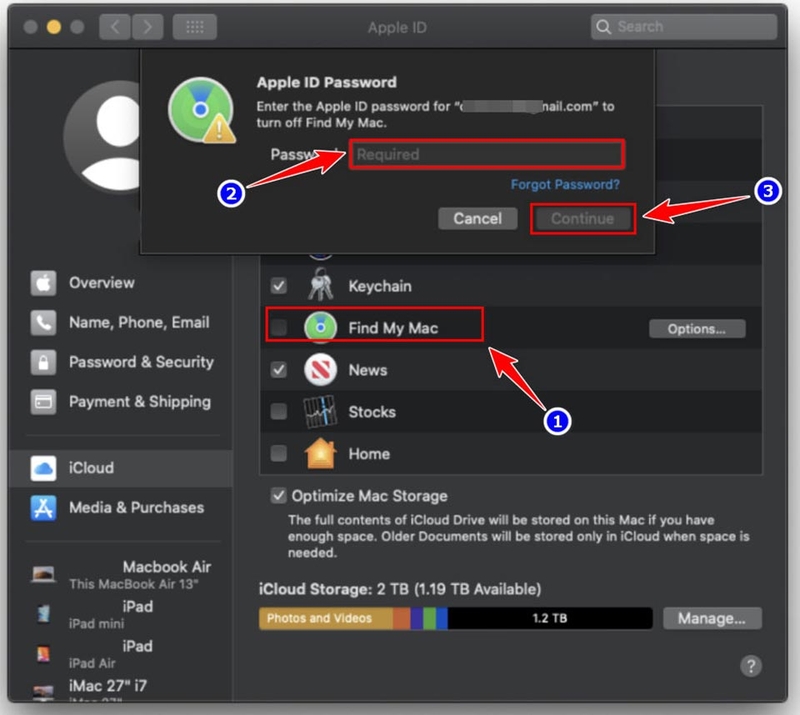
- Tắt tính năng "Tìm máy Mac": Bạn hãy đi tới System Settings > [Tên của bạn] > iCloud > Find My Mac, sau đó tắt tính năng này.
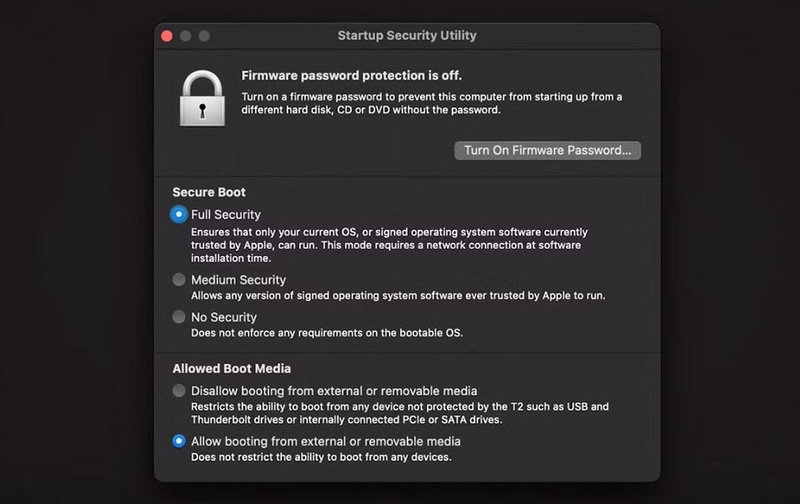
- Tắt mật khẩu vi chương trình (Firmware Password): Đầu tiên, bạn hãy khởi động lại máy Mac và giữ phím Command + R để vào chế độ khôi phục. Sau đó, bạn hãy chọn Utilities > Startup Security Utility và tắt mật khẩu vi chương trình theo hướng dẫn của Apple.
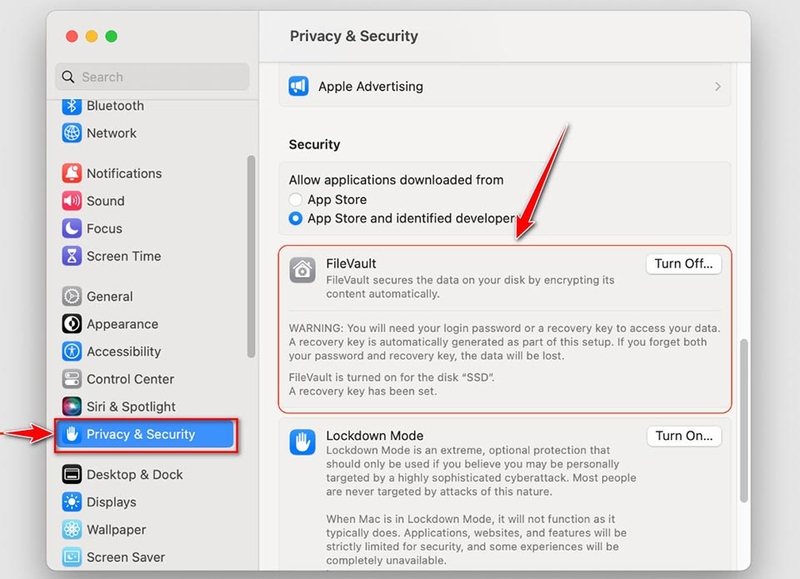
- Bật FileVault hoặc xóa dữ liệu: Để bảo vệ dữ liệu, bạn có thể bật FileVault để mã hóa ổ cứng bằng cách truy cập System Settings > Privacy & Security > FileVault. Nếu muốn xóa toàn bộ dữ liệu, bạn có thể sử dụng Disk Utility trong chế độ khôi phục để xóa ổ cứng.
4. Chuẩn bị phụ kiện và giấy tờ, đóng gói máy
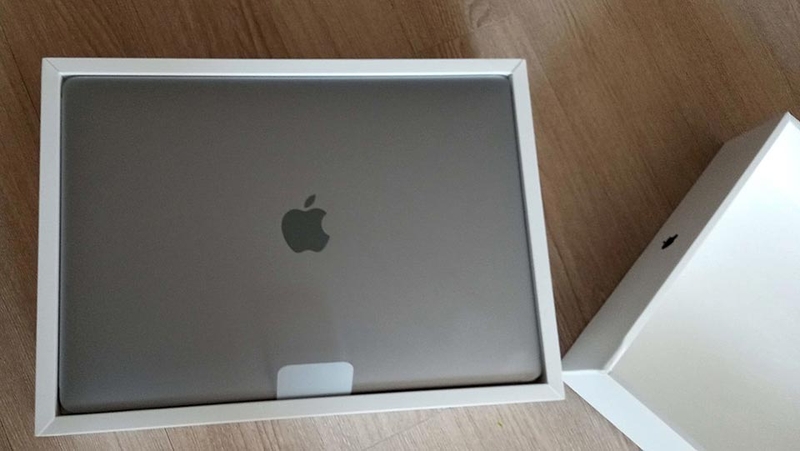
Nếu bạn có thể mang máy Mac của mình đến địa điểm bảo dưỡng của Apple, bạn hãy chuẩn bị:
- Phụ kiện và giấy tờ: Bạn cần mang theo các phụ kiện cần thiết như bộ sạc, cáp kết nối và các giấy tờ liên quan đến máy khi đến trung tâm bảo dưỡng.
- Đóng gói máy: Bạn nên sử dụng hộp đựng gốc của máy hoặc hộp đựng phù hợp để bảo vệ máy trong quá trình vận chuyển. Ngoài ra, bạn hãy đảm bảo máy Mac đã được tắt hoàn toàn và không có vật cản trong các cổng kết nối.
Việc thực hiện đầy đủ các bước trên sẽ giúp bạn bảo vệ dữ liệu cá nhân và đảm bảo quá trình bảo dưỡng máy Mac diễn ra hiệu quả và tiết kiệm thời gian.
Bạn nên mang máy Mac đi bảo dưỡng ở đâu?

Khi máy Mac của bạn cần bảo dưỡng, việc lựa chọn địa chỉ uy tín là rất quan trọng để đảm bảo chất lượng dịch vụ và bảo vệ dữ liệu cá nhân. Dưới đây là các lựa chọn hàng đầu:
- Apple Store chính hãng: Tại đây, máy Mac của bạn sẽ được bảo dưỡng và sửa chữa bởi các kỹ thuật viên do Apple đào tạo. Các linh kiện được sử dụng đều là chính hãng, đảm bảo chất lượng. Tuy nhiên, Apple chưa có Apple Store chính thức tại Việt Nam.
- Trung tâm bảo hành ủy quyền của Apple (AASP): F.Care là một trong những hệ thống được Apple ủy quyền cung cấp dịch vụ bảo dưỡng và sửa chữa. Tại đây, các kỹ thuật viên cũng được đào tạo bởi Apple và sử dụng linh kiện chính hãng. Ngoài ra, AASP cũng có mặt ở nhiều tỉnh thành tại Việt Nam, thuận tiện cho việc bảo dưỡng máy Mac.
Lưu ý: Trước khi mang máy đi bảo dưỡng, bạn hãy kiểm tra tình trạng bảo hành của máy. Nếu máy còn trong thời gian bảo hành, bạn có thể được hỗ trợ chi phí hoặc miễn phí dịch vụ bảo dưỡng.
Tạm kết
Việc chuẩn bị kỹ càng trước khi mang máy Mac đi bảo dưỡng giúp bạn tránh được rủi ro mất dữ liệu cá nhân và còn tiết kiệm đáng kể thời gian trong quá trình sửa chữa. Vì vậy, bạn hãy luôn sao lưu dữ liệu, đăng xuất các tài khoản quan trọng và làm sạch máy trước khi bàn giao để đảm bảo quá trình bảo dưỡng diễn ra suôn sẻ nhất nhé.
Nếu bạn đang có nhu cầu mua máy MacBook chính hãng tại FPT Shop, hãy truy cập vào đường link bên dưới bài viết.
Xem thêm:
/2022_6_7_637901915720184032_macbook-air-m2-2022-den-dd.jpg)
/2021_4_21_637546128362763420_imac-24-blue-dd.jpg)
/2020_11_12_637407982638531818_mba-2020-gray-1.png)
/2020_11_13_637408530311831907_mbp-2020-m1-gray-dd-1.png)
/2023_1_18_638096356977532204_mac-mini-2023-m2-dd.jpg)
/2022_3_14_637828798175657826_man-hinh-apple-studio-display-2022-chan-de-co-dinh-dd.jpg)
/2020_11_12_637407970062806725_mba-2020-gold-dd.png)